15. 차량관리
15.1. 개요
차량 등록 및 운행 정보 조회 및 관리를 할 수 있습니다.
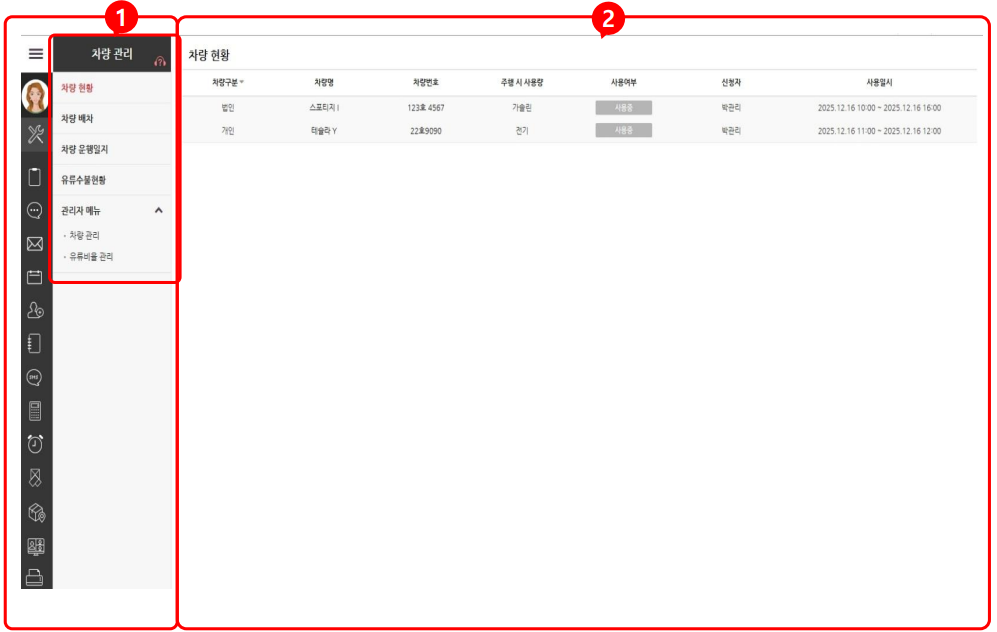
참고
- 차량관리 메뉴 : 차량관리 및 현황, 배차 정보 서비스 메뉴 영역입니다.
- 차량관리 메인 화면 : 메뉴에서 선택한 메뉴의 목록이 표시됩니다.
15.2. 메뉴설명
차량관리 메뉴는 차량 현황, 차량 배차, 차량 운행일지, 유류수불현황과 관리자 메뉴로 이루어져 있습니다.
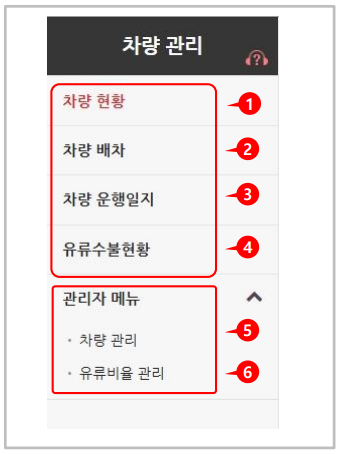
참고
- 등록된 차량 현황 및 사용 상태를 조회 합니다.
- 사용자가 신청한 배차된 차량 정보 및 신규로 배차를 신청 할 수 있습니다.
- 사용자가 운행 완료한 차량의 운행 일지를 조회 및 등록 수정 할 수 있습니다.
- 각 차량 운행별 유류 수불 현황을 조회 할 수 있습니다.
- 관리자 메뉴의 차량관리는 차량 기본 정보를 신규 등록, 수정, 삭제 처리 할 수 있습니다.
- 차량의 유류 비율을 등록 하고 관리 할 수 있습니다.
15.3. 서비스 이용방법
15.3.1. 차량 현황 조회
차량 현황 화면은 등록된 모든 차량의 현황을 조회 하며, 배차 상태를 확인 할 수 있습니다.
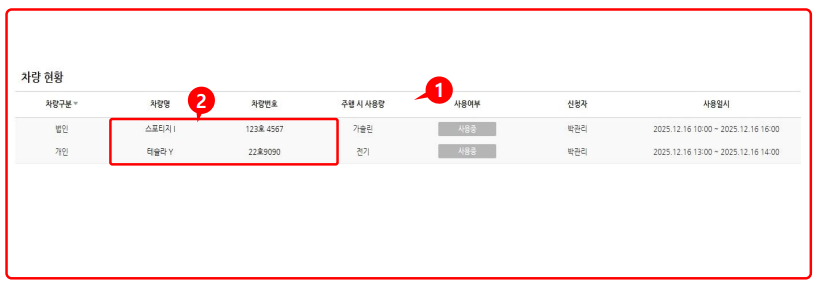
참고
- 전체 차량의 목록과 사용여부 등 차량 현황 정보들이 보여집니다.
- 차량 정보를 선택하면 해당 차량의 배차 신청 화면으로 이동됩니다.
15.3.2. 차량 배차 조회
사용자가 신청한 모든 차량의 배차 정보를 조회 하며, 배차 상태를 확인 할 수 있습니다.
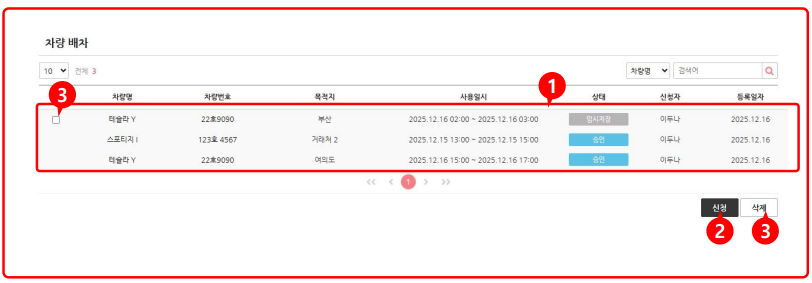
참고
- 사용자가 신청한 전체 배차 차량의 목록과 상태 정보들이 조회 됩니다.
- 신청 버튼을 선택하면 배차 신청 화면으로 이동됩니다.
- 임시저장 상태의 배차 정보를 선택 후 삭제 버튼을 누르면 해당 배차 정보는 삭제 처리 됩니다.
15.3.3. 차량 배차 신청
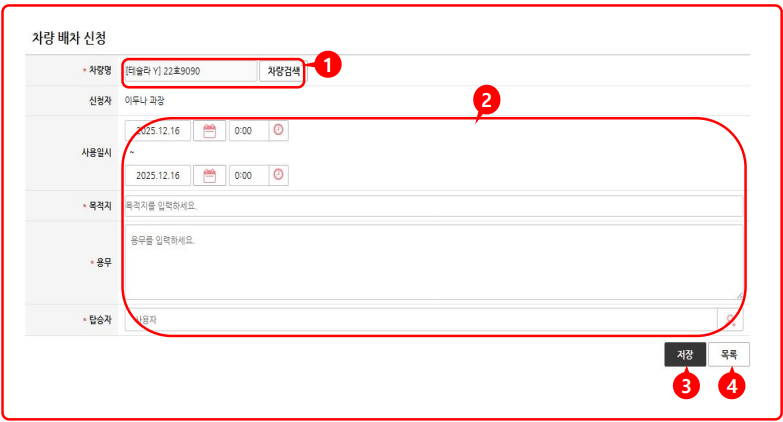
차량을 선택 또는 검색해서 배차 신청을 등록할 수 있습니다
참고
- 선택한 자량 정보가 표시 됩니다. 차량 검색 버튼을 눌러서 다른 차량으로 변경도 가능합니다.
- 사용 일시, 목적지, 용무, 탑승자 정보등 차량 배차의 기본정보를 입력 합니다.
중복된 배차 일정이(사용일시) 존재 할 경우 배차 신청을 할 수 없습니다.
- 저장 버튼을 눌러 배차 신청을 할 수 있습니다.
- 목록 버튼을 눌러 배차 신청을 취소하고, 목록으로 이동합니다.
15.3.4. 차량 배차 상세
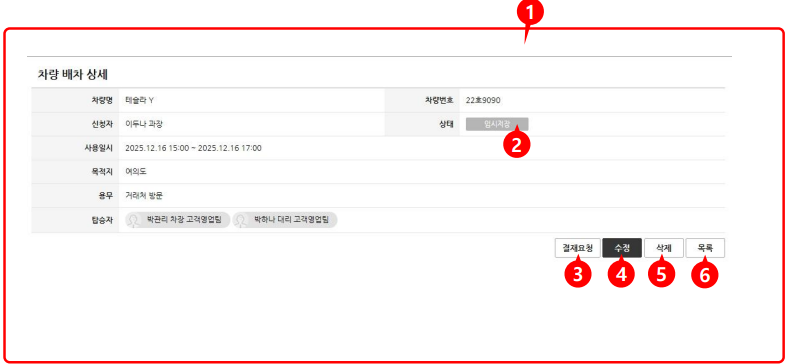
배차 신청한 정보를 조회 할 수 있습니다.
참고
- 배차 신청 정보를 조회 및 상태를 확인 할 수 있습니다.
- 배차 상태를 나타냅니다. 임시저장 상태인 경우 수정, 삭제가 가능합니다.
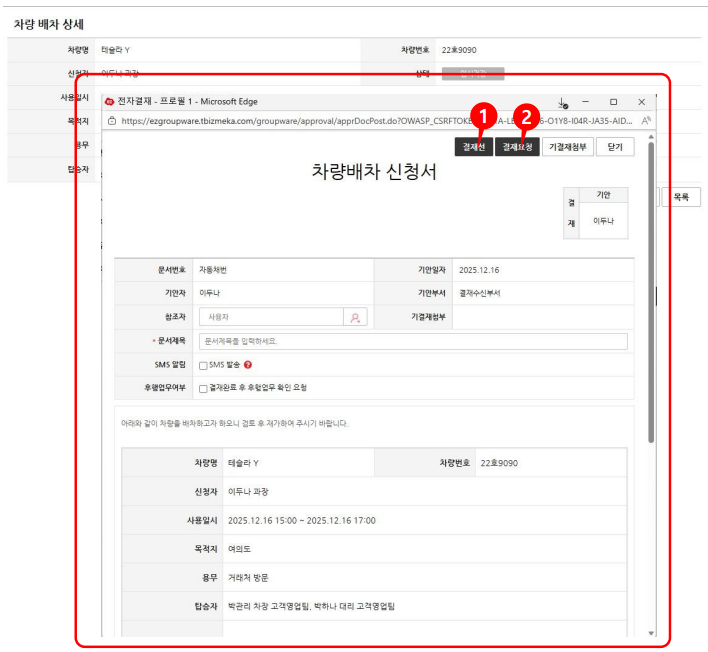
- 배차 신청을 전자결재 요청 합니다. (차량배차 신청서)
- 배차 신청 수정 화면으로 이동합니다.
- 배차 신청 정보를 삭제 처리합니다.
- 차량 배차 목록으로 이동합니다.
15.3.6. 차량 운행일지 조회
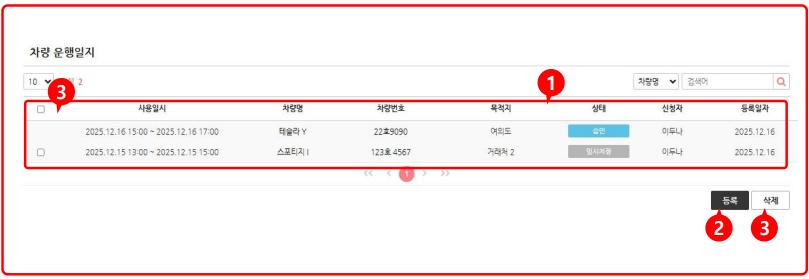
등록한 차량의 운행일지를 조회 할 수 있습니다.
참고
- 사용자가 등록한 차량 운행 일지 목록과 상태 정보들이 조회 됩니다.
- 등록 버튼을 선택하면 운행 일지 등록 화면으로 이동됩니다.
- 임시저장 상태의 운행일지 정보를 선택 후 삭제 버튼을 누르면 해당 운행일지 정보는 삭제처리 됩니다.
15.3.7. 차량 운행일지 등록
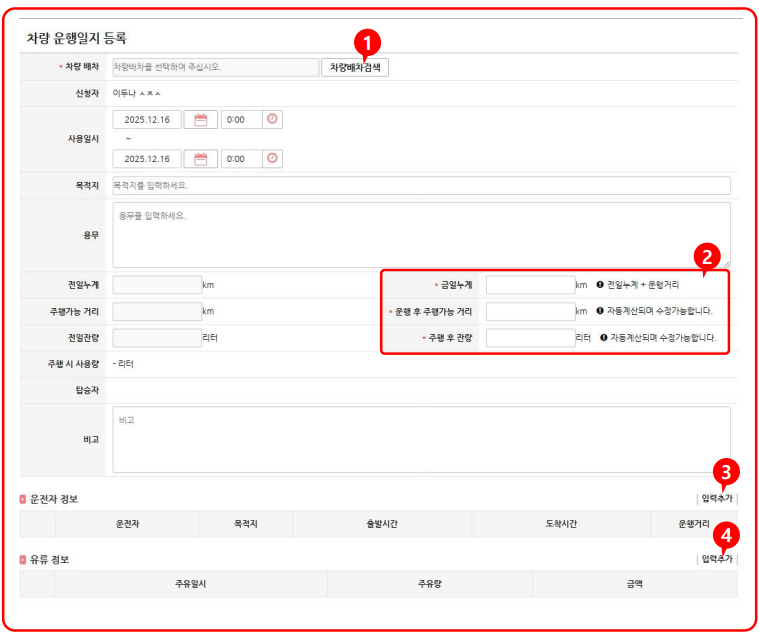
운행 완료한 차량의 운행일지를 등록 할 수 있습니다.
참고
- 운행일지를 등록할 차량의 배차 정보를 조회 버튼을 눌러서 검색하고, 차량을 선택하면 선택한 기본 배차 정보가 입력 되어 표시 됩니다.
- 운행 후 주행가능거리와 누적 주행거리를 입력합니다
- 운전자 정보를 추가하여 운전자, 목적지, 운행시간, 운행 거리등의 정보를 등록합니다.
- 유류 정보를 추가하여, 주유 일시, 주유량, 금액을 등록 할 수 있습니다.
- 일일 점검 사항으로 차량 상태를 확인 합니다.
15.3.8. 차량 운행일지 등록 – 배차 정보 팝업
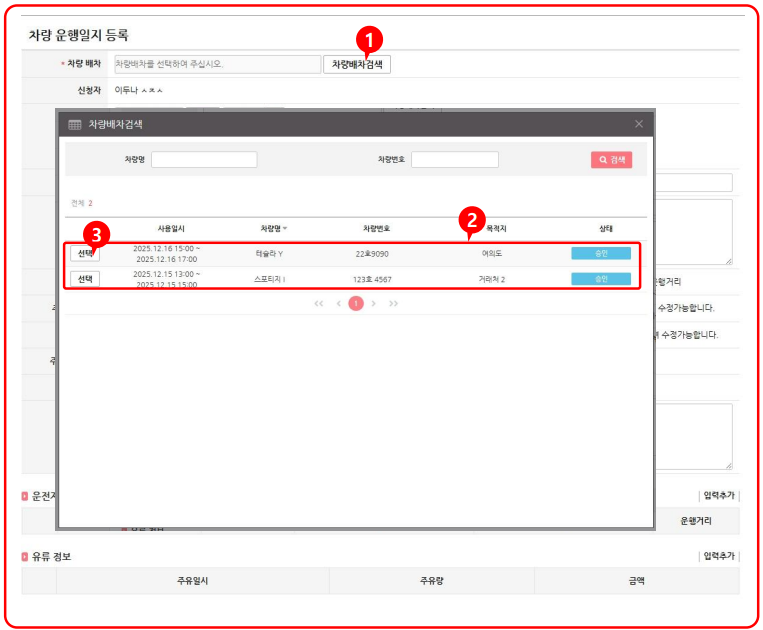
운행일지 등록 할 배차 정보를 조회하고 선택 할 수 있습니다.
참고
- 차량배차검색 버튼을 누르면 차량배창검색 팝업창이 호출 됩니다.
- 사용자가 배차 신청 후 승인 완료된 차량 정보가 조회 됩니다.
- 운행일지 등록 할 배차 정보를 선택하면 해당 차량 정보가 등록일지 화면에 배차 기본 정보가 노출됩니다.
15.3.9. 차량 운행일지 등록
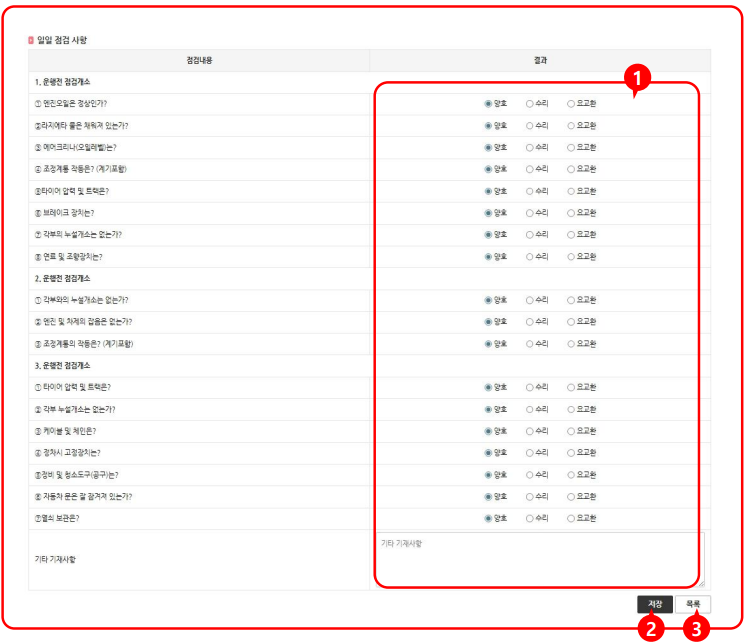
운행 완료한 차량의 운행일지를 등록 할 수 있습니다.
참고
- 일일 점검 사항을 각 항목별로 선택 할 수 있습니다.
- 저장 버튼을 누르면 입력한 운행일지 정보를 등록 하고 상세 화면으로 이동됩니다.
- 목록 버튼을 누르면 운행일지 등록이 취소되고, 차량 운행일지 목록 화면으로 이동됩니다.
15.3.10. 차량 운행일지 상세
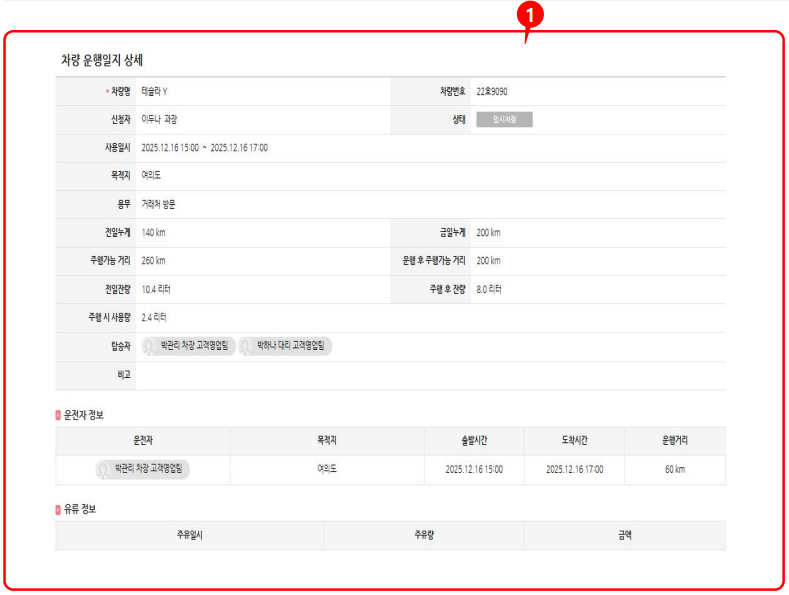
등록한 차량의 운행일지를 조회 할 수 있습니다.
참고
- 배차 신청 정보를 조회 및 상태를 확인 할 수 있습니다.
- 배차 상태를 나타냅니다. 임시저장 상태인 경우 수정, 삭제가 가능합니다.
- 배차 신청을 결재 요청 합니다.
- 배차 신청 수정 화면으로 이동합니다.
- 배차 신청 정보를 삭제 처리합니다.
- 차량 배차 목록으로 이동합니다.
15.3.11. 차량 운행일지 상세
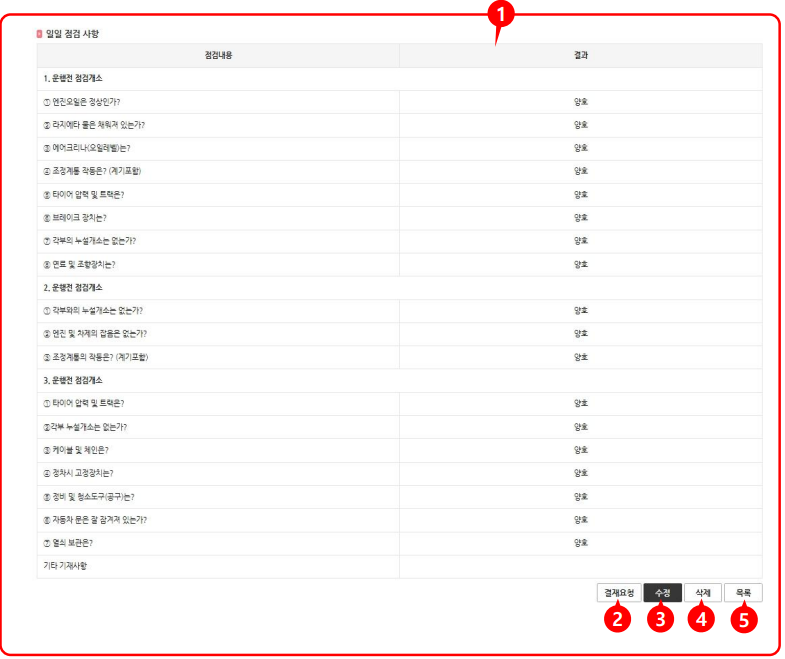
등록한 운행일지 상세 정보를 조회 할 수 있습니다.
참고
- 등록한 운행일지 상세 정보를 조회 할 수 있습니다.
- 결재 요청 버튼 클릭 시 차량운행 내역을 전자결재 처리 요청 합니다.
- 수정 버튼 클릭 시 수정 화면으로 이동 합니다.(결재 요청 전 상태에서만 가능합니다.)
- 삭제 버튼 클릭 시 해당 운행 일지는 삭제 할 수 있습니다.(결재 요청 전 상태에서만 가능합니다.)
- 목록 버튼 클릭 시 차량 운행일지 목록 화면으로 이동됩니다.
15.3.12. 유류수불현황 조회
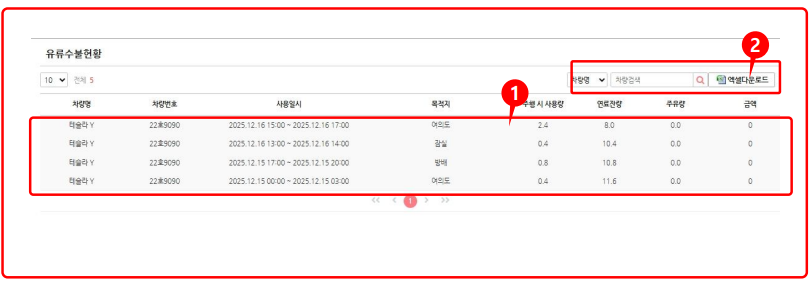
차량 운행시 사용한 주유량, 연료잔량 등을 조회 할 수 있습니다.
참고
- 차량의 운행 정보, 주유 정보 및 연려 정보들이 조회 됩니다.
- 조회된 정보를 엑셀다운로드 할 수 있습니다.
15.3.13. 차량관리 조회(관리자)
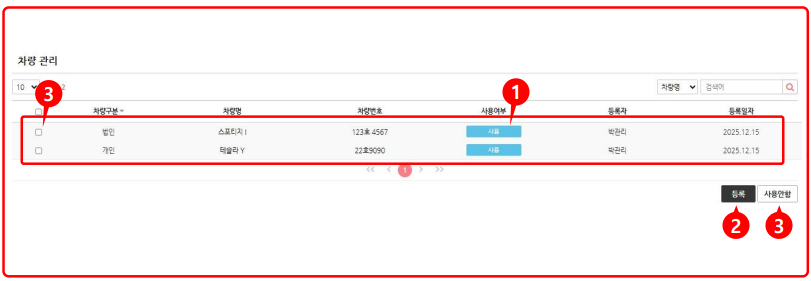
등록된 차량 기본 정보를 조회, 관리 할 수 있습니다.
참고
- 등록된 차량 정보들이 조회 됩니다.
- 등록 버튼을 클릭하면 신규 차량을 등록 하는 화면으로 이동 됩니다.
- 차량을 선택 후 사용 안함 버튼을 클릭하면 선택 된 차량은 더 이상 사용 할 수 없게 됩니다.
15.3.14. 차량관리 등록(관리자)
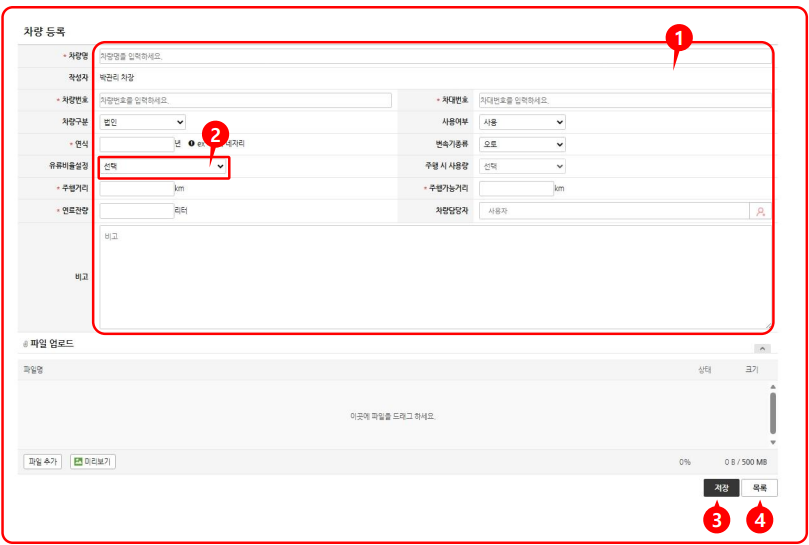
신규 차량을 등록 합니다.
참고
- 신규 차량의 기본 정보를 입력합니다.
- 유류비율설정 항목을 선택합니다. 해당 항목은 “유류비율 관리” 메뉴에서 관리합니다.
- 저장 버튼을 클릭하면 입력한 정보로 신규 차량이 등록 됩니다.
- 입력한 정보를 취소하고 차량 관리 목록으로 이동 됩니다.
15.3.15. 차량관리 상세(관리자)
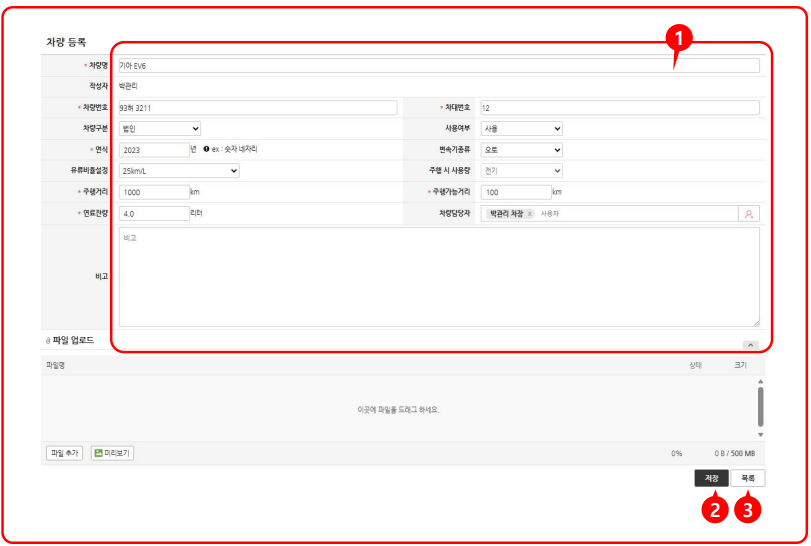
등록된 차량 정보를 조회 및 정보를 수정 합니다.
참고
- 차량의 정보를 조회 합니다.
- 저장 버튼을 클릭하면 입력한 정보로 차량 정보를 수정 합니다.
- 입력한 정보를 취소하고 차량 관리 목록으로 이동 됩니다.
15.3.16. 유류비율 관리 조회(관리자)
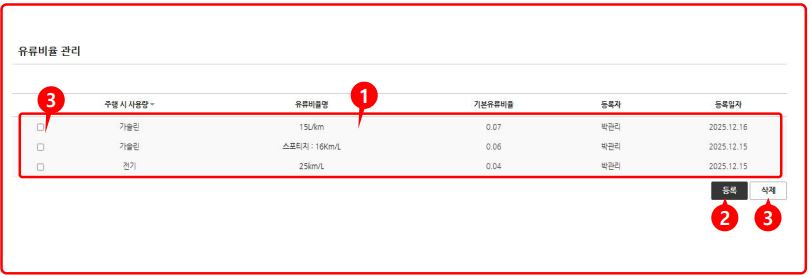
차량 관리시 필요한 유류 및 연비 정보를 관리 할 수 있습니다.
참고
- 등록된 유류비율 목록이 조회 됩니다.
- 등록버튼 클릭시 유류 비율 등록 화면으로 이동됩니다.
- 삭제 할 유류 비율을 선택 후 삭제 버튼을 클릭 하면, 해당 유류 비율은 삭제 처리 됩니다.
15.3.17. 유류비율 등록(관리자)
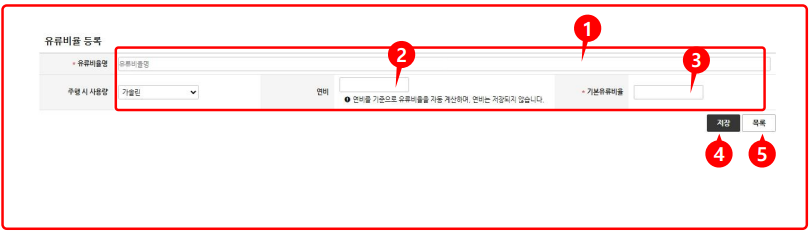
유류 비율 정보를 등록 합니다.
참고
- 유류비율의 기본 정보를 입력합니다.
- 입력한 연비를 기준으로 기본 유류 비율을 계산 합니다.
- 기본 유류 비율은 1L로 주행할 수 있는 거리(연비)를 의미합니다. 이를 이용해서 운행 후 연료 잔량을 자동으로 계산합니다.
- 저장버튼을 클릭하면 입력한 정보를 저장합니다.
- 입력한 정보를 취소하고 목록으로 이동됩니다.
15.3.18. 유류비율 수정(관리자)
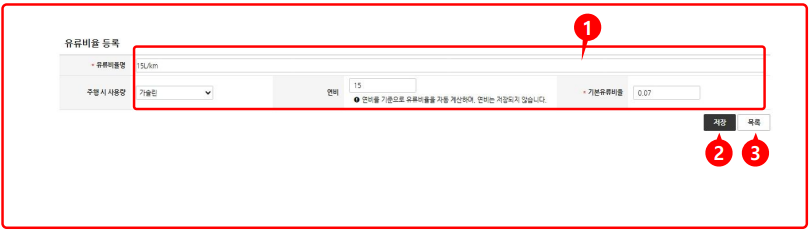
유류 비율 정보를 등록 합니다.
참고
- 입력한 기본 정보를 조회합니다.
- 저장버튼을 클릭하면 수정한 정보를 저장합니다.
- 입력한 정보를 취소하고 목록으로 이동됩니다.